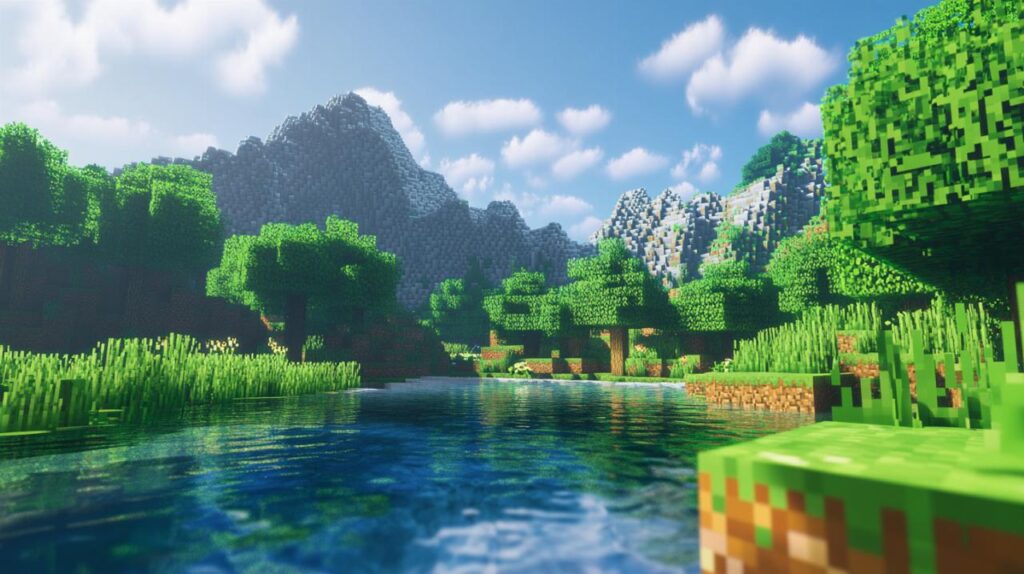
Les amateurs de Minecraft cherchent constamment à améliorer l'expérience visuelle de leur univers cubique préféré. Parmi les innovations les plus spectaculaires figure le traçage de rayons, une technologie graphique qui transforme radicalement l'apparence du jeu en ajoutant des reflets réalistes, des ombres dynamiques et une gestion avancée de la lumière. Le shader SEUS se positionne comme l'une des solutions les plus prisées pour bénéficier de ces améliorations visuelles impressionnantes.
Comprendre le traçage de rayons et les shaders Minecraft
Le traçage de rayons représente une révolution dans le rendu graphique des jeux vidéo. Contrairement aux méthodes traditionnelles qui calculent approximativement l'éclairage, cette technique simule physiquement le comportement de chaque rayon lumineux dans l'environnement virtuel. Dans Minecraft, cela se traduit par des reflets crédibles sur les surfaces mouillées, des ombres portées naturelles qui suivent la position du soleil, et une ambiance lumineuse qui transforme complètement l'atmosphère des constructions et des paysages explorés.
Les shaders constituent des modifications graphiques qui s'ajoutent au moteur de rendu de base du jeu. Ils fonctionnent comme des filtres sophistiqués qui interceptent les données visuelles avant leur affichage à l'écran pour les transformer selon des algorithmes précis. Ces mods graphiques peuvent modifier l'apparence de l'eau, du ciel, des textures, de la végétation et surtout de la gestion globale de la lumière dans le monde cubique.
Qu'est-ce que le shader SEUS et pourquoi le choisir
SEUS, acronyme de Sonic Ether's Unbelievable Shaders, figure parmi les packs de shaders les plus réputés de la communauté Minecraft. Développé par Sonic Ether, un créateur passionné reconnu pour son expertise technique, ce shader se distingue par son approche équilibrée entre qualité visuelle et performance. Il propose plusieurs versions adaptées aux différentes configurations matérielles, permettant ainsi à un large public d'en profiter.
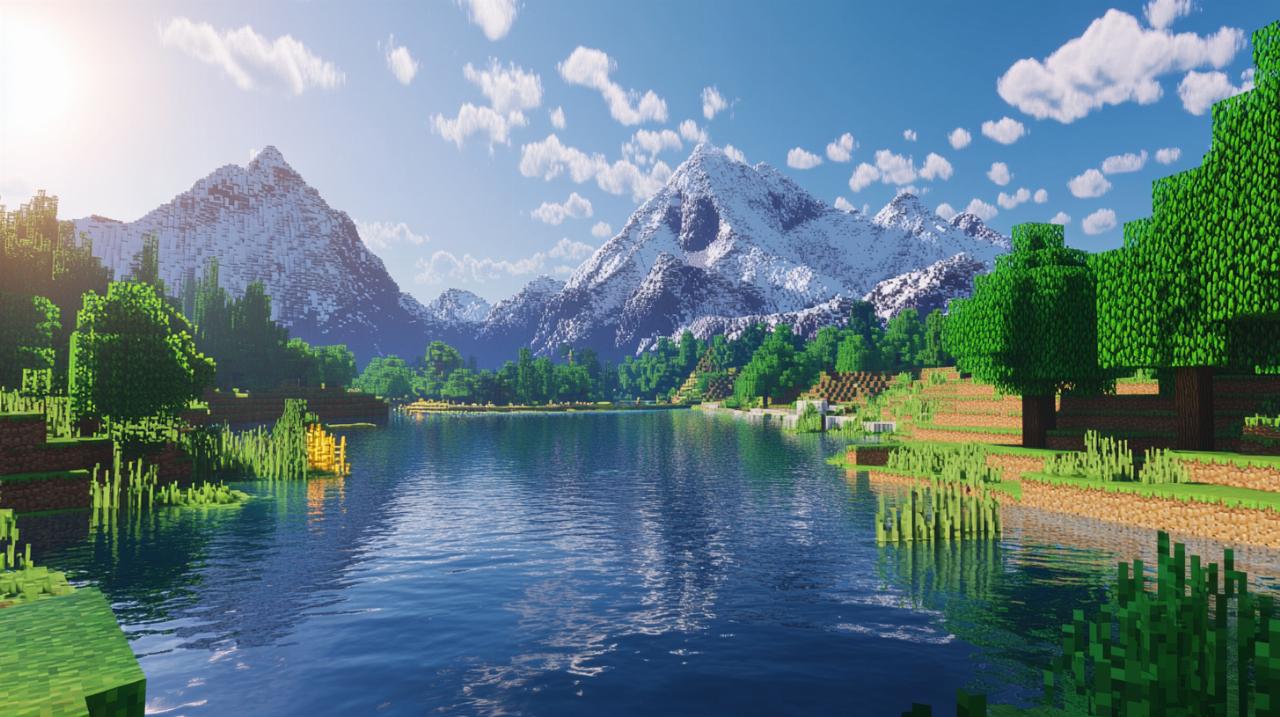
La version SEUS PTGI, qui signifie Path Traced Global Illumination, représente l'itération la plus avancée avec un véritable traçage de rayons intégré. Cette déclinaison transforme complètement l'esthétique de Minecraft en introduisant une illumination globale calculée par lancer de rayons, créant des interactions lumineuses d'un réalisme saisissant. L'eau devient translucide avec des caustiques authentiques, les torches projettent des halos lumineux convaincants, et les matériaux réfléchissants comme le verre ou les métaux acquièrent des propriétés optiques crédibles.
La popularité du shader SEUS s'explique également par sa compatibilité étendue avec diverses versions de Minecraft et son optimisation continue. Le développeur publie régulièrement des mises à jour qui corrigent les bugs, améliorent les performances et ajoutent de nouvelles fonctionnalités visuelles. Cette maintenance active garantit une expérience stable et en constante évolution pour les utilisateurs.
Les prérequis matériels pour profiter du ray tracing
L'activation du traçage de rayons dans Minecraft via le shader SEUS impose des exigences matérielles significatives. Cette technologie demande une puissance de calcul considérable, principalement au niveau de la carte graphique. Pour une expérience fluide avec SEUS PTGI, une carte graphique de génération récente s'avère indispensable, idéalement dotée de capacités de ray tracing matériel comme les cartes NVIDIA RTX série 20, 30 ou 40.
Les joueurs équipés de cartes graphiques plus anciennes peuvent néanmoins utiliser des versions allégées du shader SEUS comme SEUS Renewed qui offrent des améliorations visuelles substantielles sans recourir au traçage de rayons complet. Ces alternatives nécessitent moins de ressources tout en proposant des effets d'éclairage avancés, des ombres dynamiques et une amélioration générale de l'atmosphère visuelle du jeu.
La quantité de mémoire vive représente également un facteur important. Un minimum de 8 Go de RAM s'impose pour faire fonctionner Minecraft avec des shaders, mais 16 Go ou plus permettent une expérience nettement plus confortable, particulièrement lors de l'exploration de vastes territoires ou dans des environnements densément construits. Le processeur joue un rôle secondaire mais non négligeable, surtout dans la gestion des calculs physiques et du chargement des chunks.
Installation étape par étape du shader SEUS
L'installation du shader SEUS nécessite une démarche méthodique en plusieurs phases distinctes. La première consiste à préparer le jeu pour accueillir des modifications graphiques en installant un mod de gestion de shaders compatible. Cette étape fondamentale conditionne le fonctionnement de tous les packs de shaders que vous utiliserez par la suite.
Une fois le gestionnaire de shaders correctement installé, l'importation du pack SEUS lui-même devient une opération relativement simple. Il suffit de télécharger le fichier correspondant depuis les sources officielles puis de le placer dans le répertoire approprié de votre installation Minecraft. L'activation finale se fait directement depuis le menu du jeu en sélectionnant le shader dans la liste des packs disponibles.
Télécharger et configurer OptiFine ou Iris
OptiFine constitue historiquement le mod de référence pour gérer les shaders dans Minecraft. Cet outil polyvalent améliore également les performances générales du jeu en optimisant le rendu graphique et en offrant de nombreuses options de personnalisation. Pour l'installer, rendez-vous sur le site officiel d'OptiFine et téléchargez la version correspondant exactement à votre édition de Minecraft. L'installation se fait généralement par double-clic sur le fichier téléchargé qui lancera un installateur automatique.
Iris représente une alternative moderne à OptiFine, spécialement conçue pour fonctionner avec le loader de mods Fabric. Ce gestionnaire de shaders se distingue par ses performances souvent supérieures et sa compatibilité excellente avec les shaders modernes incluant le traçage de rayons. Pour utiliser Iris, vous devez d'abord installer Fabric Loader, puis télécharger le mod Iris et le placer dans le dossier mods de votre installation Minecraft.
Le choix entre OptiFine et Iris dépend de vos préférences personnelles et de votre configuration existante. OptiFine offre davantage de fonctionnalités d'optimisation et une interface plus complète pour ajuster les paramètres graphiques. Iris privilégie la performance pure et fonctionne mieux avec certains shaders récents, notamment les versions avancées de SEUS. Les deux solutions restent entièrement fonctionnelles et permettent d'activer le shader SEUS sans difficulté majeure.
Importer et activer le pack SEUS dans votre jeu
Après avoir installé OptiFine ou Iris, l'étape suivante consiste à télécharger le pack shader SEUS proprement dit. Rendez-vous sur le site officiel de Sonic Ether ou sur les plateformes de partage autorisées comme Patreon où le créateur publie les différentes versions du shader. Veillez à sélectionner la version compatible avec votre édition de Minecraft et votre gestionnaire de shaders.
Le fichier téléchargé se présente généralement sous forme d'archive ZIP qu'il ne faut surtout pas décompresser. Lancez Minecraft avec le profil OptiFine ou Fabric selon votre configuration, puis accédez au menu Options, suivi de Paramètres Vidéo et enfin Shaders. Dans cette interface, localisez le bouton permettant d'ouvrir le dossier des shaderpacks qui ouvrira directement le répertoire système approprié.
Copiez le fichier ZIP du shader SEUS dans ce dossier shaderpacks sans le décompresser. Retournez dans le menu des shaders de Minecraft et le pack devrait apparaître dans la liste disponible. Cliquez simplement sur son nom pour l'activer, puis validez votre choix. Le jeu prendra quelques instants pour compiler les shaders, processus durant lequel l'écran peut temporairement se figer. Une fois terminé, vous pourrez admirer les transformations visuelles spectaculaires apportées par SEUS à votre univers Minecraft.
Optimiser les performances avec le shader SEUS
L'activation du shader SEUS peut significativement impacter les performances de votre jeu, surtout avec les versions les plus avancées comme PTGI. Une configuration appropriée des paramètres permet néanmoins de trouver un équilibre satisfaisant entre qualité visuelle et fluidité de jeu. Chaque système possédant ses propres caractéristiques, une phase d'ajustement personnel s'avère généralement nécessaire pour obtenir les meilleurs résultats.
Les développeurs de shaders intègrent souvent des options de personnalisation accessibles directement depuis le menu des shaders. Ces réglages permettent de moduler l'intensité des effets, la qualité des ombres, la résolution des reflets et bien d'autres paramètres techniques qui influencent directement la charge de calcul imposée à votre matériel. Expérimenter avec ces options constitue la meilleure approche pour découvrir la configuration idéale pour votre machine.
Ajuster les paramètres graphiques pour votre configuration
La distance de rendu représente le paramètre ayant l'impact le plus direct sur les performances globales. Réduire cette valeur diminue le nombre de chunks visibles simultanément, allégeant ainsi considérablement la charge de travail de votre carte graphique. Avec des shaders actifs, une distance de rendu entre 8 et 16 chunks offre généralement un bon compromis entre immersion et fluidité.
Les paramètres spécifiques au shader SEUS méritent également une attention particulière. Dans le menu de configuration du shader accessible depuis l'interface des shaders, vous trouverez des options pour ajuster la qualité des ombres, le nombre de rebonds lumineux pour l'illumination globale, la résolution des reflets et l'intensité des effets atmosphériques. Commencez par réduire les paramètres les plus gourmands comme la résolution des ombres ou le nombre de samples pour le traçage de rayons si votre système peine à maintenir un framerate acceptable.
L'allocation de mémoire vive au jeu constitue un autre levier d'optimisation important. Dans le lanceur Minecraft, vous pouvez augmenter la quantité de RAM attribuée au jeu en modifiant les arguments JVM. Passer de 2 Go par défaut à 4 ou 6 Go peut résoudre de nombreux ralentissements, particulièrement les freezes lors du chargement de nouveaux territoires. Attention toutefois à ne pas allouer toute la RAM disponible de votre système pour éviter d'autres problèmes de performance.
Résoudre les problèmes courants d'installation
Certains joueurs rencontrent des écrans noirs ou des crashs au démarrage après avoir activé le shader SEUS. Ce problème provient généralement d'une incompatibilité entre les versions de Minecraft, du gestionnaire de shaders et du pack shader lui-même. Vérifiez soigneusement que tous ces éléments correspondent bien aux versions compatibles indiquées par les développeurs. La mise à jour ou le retour à une version antérieure d'un de ces composants résout habituellement ce type de souci.
Les textures manquantes ou déformées signalent souvent un conflit avec d'autres mods graphiques installés. Certains resource packs ou mods de modification de textures peuvent interférer avec le fonctionnement normal des shaders. Désactivez temporairement tous les autres mods pour isoler la source du problème, puis réactivez-les un par un pour identifier le coupable. Les mods de gestion dynamique de la lumière comme Dynamic Lights causent fréquemment des conflits avec les shaders avancés.
Les performances insuffisantes malgré une configuration matérielle théoriquement capable constituent une plainte fréquente. Assurez-vous que vos pilotes graphiques sont à jour, car les fabricants optimisent régulièrement leurs drivers pour améliorer les performances avec les technologies de ray tracing. Vérifiez également que Minecraft utilise bien votre carte graphique dédiée et non le circuit graphique intégré du processeur, paramètre qui peut être configuré dans les options d'alimentation de Windows ou dans le panneau de configuration de votre carte graphique. Enfin, fermez les applications gourmandes en ressources fonctionnant en arrière-plan pour libérer un maximum de puissance de calcul pour le jeu.